

黑猫盒子
- 分类
- 系统工具
- 大小
- 301.68MB
- 版本
- 30
- 更新
- 2026-05-31
- 系统
- Android / iOS
- 语言
- 简体中文
- 厂商
- 深圳市闪臣科技开发有限公司
- 状态
- 高速可用
软件截图
软件介绍
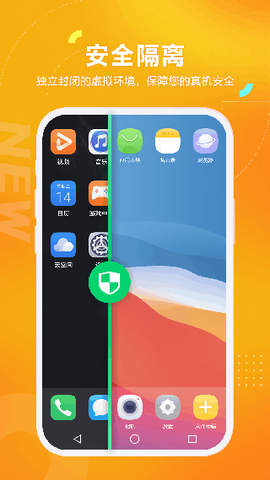
黑猫盒子官网版app是一款专为安卓系统设计的手机虚拟应用,它能够在设备内部创建一个独立的虚拟运行环境,用于运行各种软件或游戏。该应用不会占用手机的实际存储空间,也不依赖设备的硬件配置,确保用户在一个安全、流畅的全新环境中使用,无需担心隐私泄露或系统负担。
黑猫盒子官网版app特色
悬浮窗功能:允许用户在真机状态下实时查看和控制虚拟机内的运行状态,提升操作便捷性。
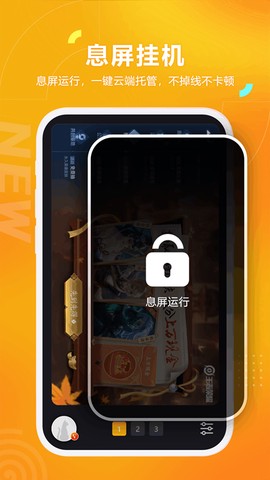
熄屏在线:无论切换到真机模式还是关闭屏幕,虚拟机内的软件都能持续运行,不会中断。
文件互传:支持真机与虚拟机之间的应用、文件、视频等数据互相克隆,省去重复下载的麻烦。
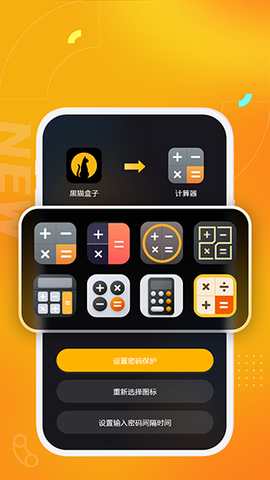
隐私保护:有效隔离聊天记录、图片、视频和应用等敏感数据,增强个人隐私安全。
黑猫盒子官网版app功能
1、安卓系统内构建虚拟安卓系统,具备强大的多开逻辑,提供全新流畅体验,让用户玩机不受限制。
2、简单、傻瓜式操作,稳定运行游戏与应用,即使是新手也能快速上手。
3、一台手机可变为多台手机,同时后台运行多个黑猫盒子实例,实现高效多任务处理。
黑猫盒子官网版app新手教程指引
1、首先打开黑猫盒子app,点击开机。
2、随后进入虚拟机界面。
3、点击浏览器即可开始使用虚拟机内的应用。
4、如有需求,可新建其他应用,并支持关机、录屏等操作。
黑猫盒子官网版app攻略
一、如何添加应用程序到黑猫盒子?
1、选择文件传输。
2、选择“我要导入”。
3、选择“应用”。
4、选择需要添加的应用,点击“安装”。
5、成功安装后,可在传输记录中查看已导入的软件。
6、返回黑猫盒子桌面,即可看到成功导入的软件。
二、黑猫盒子如何多开系统?
1、点击右下角选项。
2、选择“新建”。
3、选择确定添加虚拟机。
4、成功添加。
三、如何导入照片到黑猫盒子中?
1、选择文件传输。
2、选择“我要导入”。
3、选择“图片”。
4、点击开启“存储权限”,允许访问。
5、选择需要导入的图片,点击“导入”。
6、成功导入后,可在传输记录中查看已导入的图片记录。
7、返回黑猫盒子界面,点击图库,可查看成功导入的图片。
![黑猫盒子[图1]](https://static.down8818.com/uploads/20260630/6a4334de4928e9.22033951.png)
黑猫盒子官网版app更新日志
v1.4.2版本
修复部分已知问题,提升用户体验。